
Покупка Айфона с рук может быть отличным способом сэкономить, но она также предполагает определенные риски. Одним из таких «подводных камней» является покупка смартфона, который заблокирован под конкретного оператора. Многие пользователи не знают, что такое залоченный iPhone, и уже постфактум сталкиваются с подобным «сюрпризом».
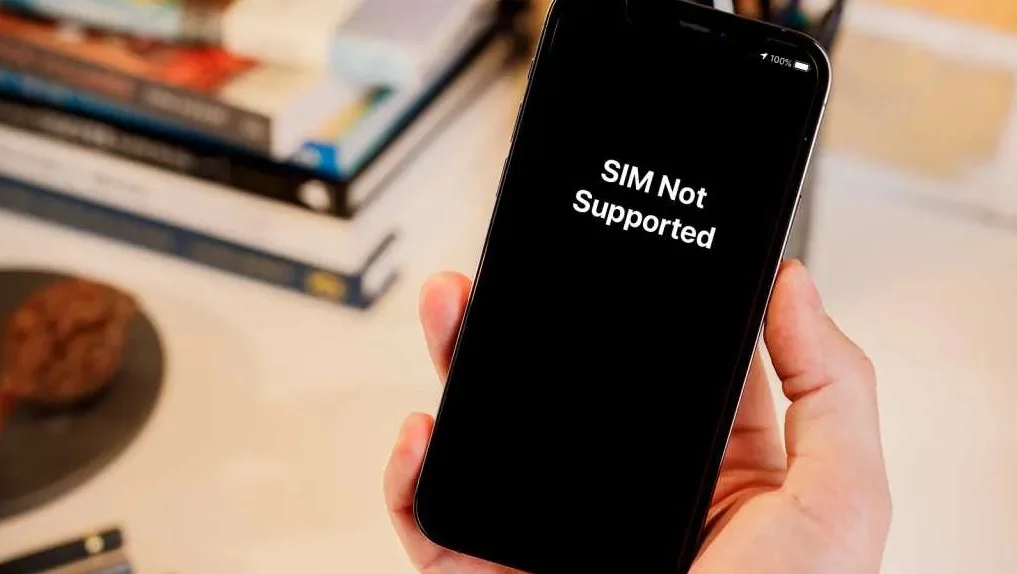
Заблокированный телефон — это устройство, которое владелец получает в рамках договора с оператором мобильной связи. Например, изначальный покупатель взял устройство в рассрочку или со скидкой, обязуясь пользоваться услугами конкретной компании. Именно поэтому залоченные смартфоны также называют контрактными. В данной статье мы расскажем об основных способах, как понять, что Айфон заблокирован.
Как проверить, залочен ли Айфон через настройки
Самый простой способ, как узнать заблокирован ли Айфон под оператора — через меню iOS:
- Откройте «Настройки» → «Основные» → «Об этом устройстве».
- Прокрутите до строки «Блокировка оператора» («Сarrier Lock»).
- Если в этой строке указано «Нет ограничений SIM» или «No SIM restrictions», значит iPhone разблокирован. Если указан другой статус, смартфон заблокирован.
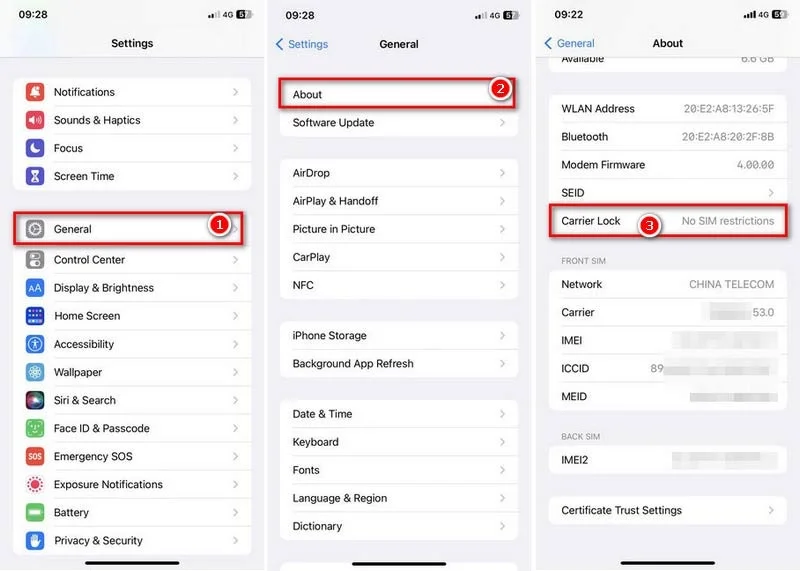
Эта информация поступает непосредственно от Apple и является наиболее точным способом уточнить статус блокировки оператора iPhone. Однако обратите внимание, что данная функция актуальна лишь для iOS 14 и новее. Если у вас смартфон с более старой версией операционной системы, то придется прибегать к другим методам.
Как проверить, залочен ли Айфон под оператора с помощью SIM-карты
Эффективный помощник в уточнении статуса смартфона — это непосредственно физическая SIM-карта. Чтобы проверить Айфон на блокировку оператора, достаточно выполнить следующие шаги:
- Полностью выключите iPhone.
- Извлеките имеющуюся SIM-карту с помощью крючка, который идет в комплекте со смартфоном.
- Вставьте SIM-карту другого оператора в освободившийся разъем.
- Включите iPhone и дождитесь полноценного запуска.
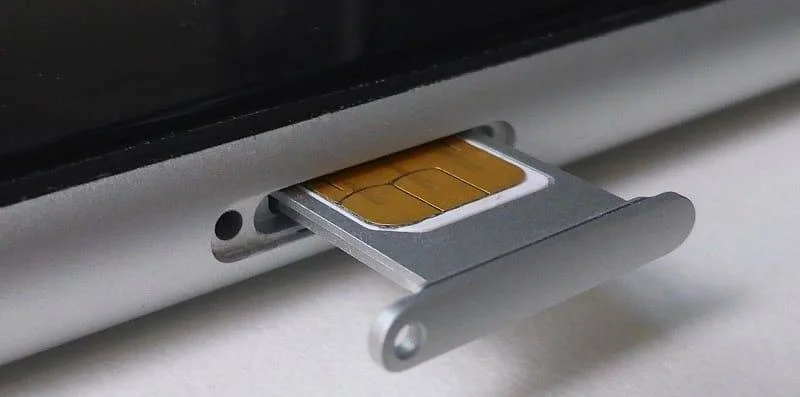
Если смартфон заблокирован, iOS вылетит в меню активации или выдаст ошибку «SIM-карта недействительна». На случай, если в приобретаемом девайсе пустой лоток, перед тем, как проверить залочен ли Айфон под оператора, рекомендуется найти две SIM-карты от разных операторов. Далее необходимо поочередно вставить их. Проверку статуса блокировки iPhone следует выполнять непосредственно при продавце.
Если блокировка отсутствует, но смартфон продолжает «не видеть» сеть или теряет контакт с SIM-картой, проблема может скрываться в самом устройстве. Например, может быть поврежден шлейф или слот. Есть компании, которые выполняют подобный ремонт iPhone в Киеве в соответствии со всеми инструкциями от производителя.
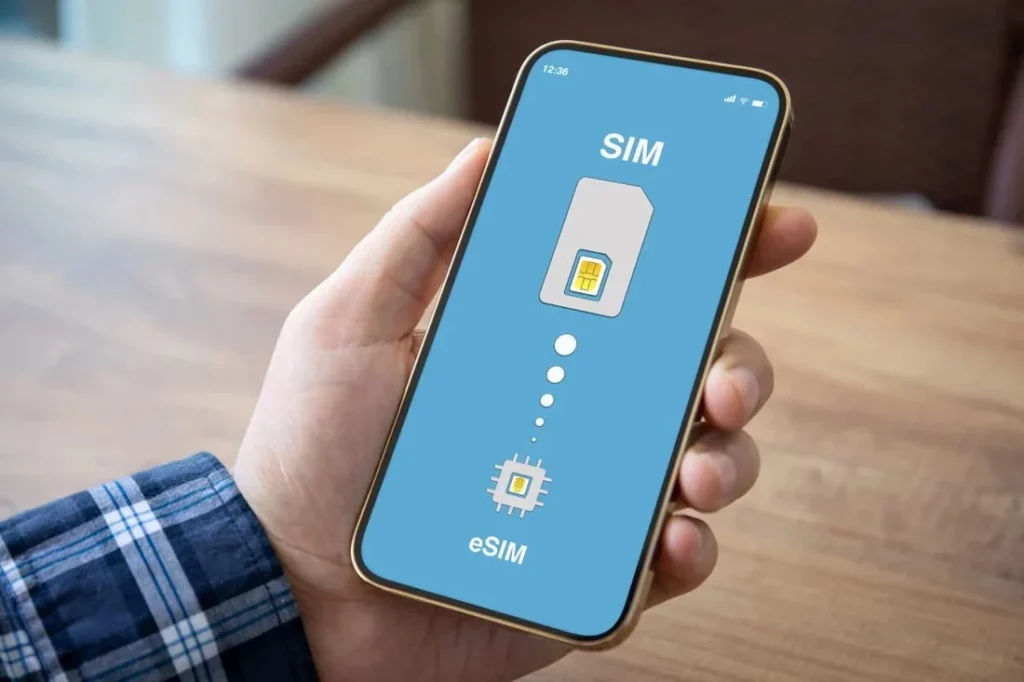
Есть также достаточно простой гайд, как проверить залочен ли Айфон с помощью eSIM карты, то есть без физического вмешательства. Данная карта представляет собой цифровую альтернативу пластиковым «симкам». В отличие от стандартных карт, eSIM загруждается непосредственно на смартфон, однако статус ее подчиняется тем же правилам блокировки. Для проверки Айфона на блокировку зайдите в «Настройки» → «Мобильные данные» и посмотрите статус работы eSIM.
Как узнать, под какого оператора залочен Айфон по IMEI
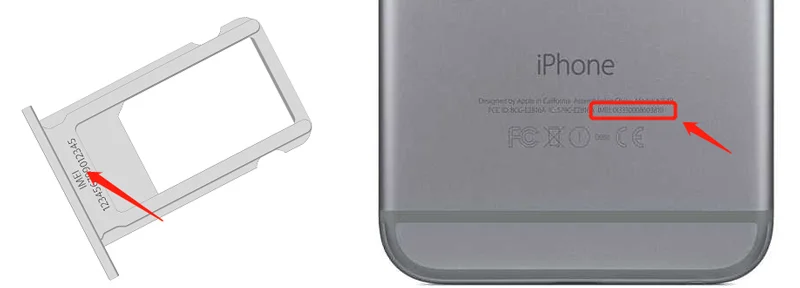
Проверить, под какого оператора залочен iPhone, можно с помощью IMEI — уникального идентификатора смартфона. На старых моделях (до iPhone 6 Plus включительно) он выгравирован мелким шрифтом на задней крышке. IMEI для более нового устройства можно найти в настройках, на SIM-лотке, на упаковке, а также посмотреть через Finder/iTunes/Apple Devices или в Apple Account. Если вы покупаете смартфон дистанционно — продавцу нужно лишь скинуть вам IMEI, и вы сможете проверить Айфон на блокировку, не имея устройство на руках.
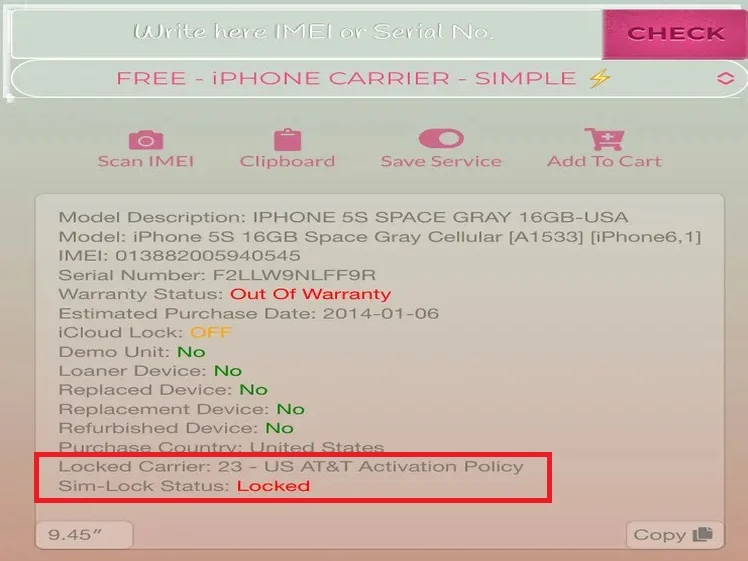
Существует специальные IMEI-сервисы, которые позволяют получить дополнительную информацию об устройстве, например, регион сборки, дату выпуска и предполагаемый статус SIM-Lock или оператора. Достаточно выбрать один из онлайн-сервисов и ввести 15-значный код. При наличии привязки к конкретной сети напротив поля «SIM-Lock» вы увидите статус «Locked» (при отсутствии — «Unlocked»). Конкретного оператора можно посмотреть возле поля «Carrier».
Большинство из подобных сервисов взимают определенную плату, но есть также абсолютно бесплатные, например, SICKW. Однако стоит знать, что сторонние IMEI-сервисы могут помочь получить лишь вероятный статус SIM-Lock или оператора. Эти данные стоит воспринимать как дополнительную проверку, а не как официальную гарантию. Доверившись же специалистам сервисного центра же, вы сможете рассчитывать на достоверную информацию.
Проверить статус блокировки для популярных линеек на вторичном рынке столь же важно, как и знать о возможных повреждениях. При этом узнать о привязке и выяснить оператора можно не только по IMEI, но и по «номеру модели» (код из букв и цифр). Если помимо проверки, под какого оператора залочен Айфон, потребуется устранить механические повреждения или заменить экран, стоит заранее отыскать надежный сервис. Обратившись к профи, вы сможете выполнить ремонт iPhone 14, iPhone 15 или любой другой модели.
Что делать если iPhone заблокирован или поврежден
Если смартфон оказался залоченным, следует обратиться в службу поддержки оператора. Обычно эта процедура занимает до нескольких дней. При этом настоятельно не рекомендуется самостоятельно обновлять смартфон вслепую или сбрасывать его до заводских настроек. Также перед окончательной покупкой б/у устройства, полезно знать, как проверить заблокирован ли Айфон на айклауд по IMEI. Это блокировка напрямую от Apple, которая может превратить телефон в «кирпич», даже если он разблокирован оператором. Чтобы узнать, не активирована ли блокировка iCloud, вы можете зайти на тот же SICKW или аналогичный сервис и ввести IMEI.
Часто б/у Айфон может иметь некоторые повреждения. Если вы отдадите заблокированный смартфон на диагностику и в процессе выяснится, что до этого в нем меняли шлейфы или экран на дешевые копии, для восстановления нормальной работы понадобятся качественные запчасти на iPhone.
Тщательная проверка IMEI и настроек — лучшая защита от покупки «кирпича». Если же вашему iPhone потребуется диагностика, замена батареи или профессиональный ремонт, команда 2Mac всегда готова вернуть ваш гаджет к идеальной жизни.
